
Обновление до Windows 10: плюсы и простая инструкция | |
Операционная система Windows 10 уже много лет остаётся универсальным решением для миллионов пользователей. Она одинаково хорошо подходит и для домашних ноутбуков, и для мощных игровых станций, и для офисной работы. Если вы всё ещё используете старую версию или только собираете компьютер - вот главные причины перейти на «Десятку» и чёткий план действий. Почему стоит перейти
Что подготовить перед установкойЧтобы процесс прошёл без сюрпризов, сделайте три простых шага:
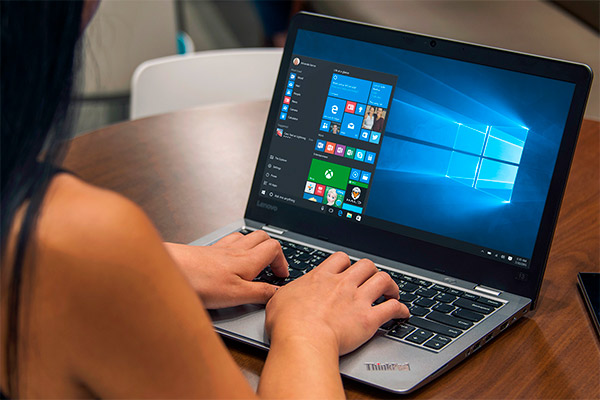 Инструкция по установкеКогда подготовка завершена, вам нужен чистый дистрибутив. Именно на этом этапе вы можете Виндовс 10 скачать с надёжного источника (обратите внимание на разрядность: 32‑бит подойдёт для старых ПК, 64‑бит - для современных, она позволяет использовать более 4 ГБ оперативной памяти). После загрузки образа в формате ISO запишите его на флешку с помощью бесплатной программы Rufus (или аналогичной). Затем перезагрузите компьютер, выберите загрузку с флешки и следуйте инструкциям мастера установки. Весь процесс занимает 15–30 минут. На запрос ключа активации можно ответить «У меня нет ключа» - вы сможете ввести его позже или использовать пробную версию. Первые настройки после запускаКогда перед вами появится чистый рабочий стол, уделите пару минут базовой настройке:
Правильно установленная и настроенная система прослужит вам долгие годы без сбоев и тормозов. Переход на Windows 10 - это шаг вперёд в удобстве и надёжности. Удачи в обновлении! | |
|
Раздел: Интересные статьи о разном | 29.07.2026 | просмотров: 71
| |

 Стоковая графика
Видеошаблоны
Стоковая графика
Видеошаблоны